

Networx HDMI Adapter, USB Typ-C auf HDMI, space grau - Testbericht
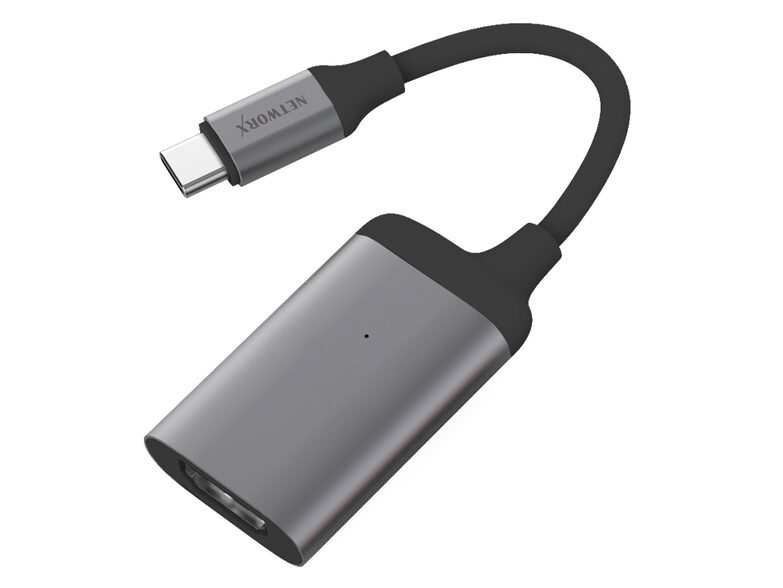
| Verbindung | ★★★★☆ |
| Bildqualität | ★★★★★ |
| Aufladefunktion | ★★★★★ |
| Design | ★★★★☆ |
| Anschlussmöglichkeiten | ★★☆☆☆ |
Lade Preisvergleich...
Lade Preisvergleich...
KI-Chat
Recommendation Engine: Personalisierte Empfehlungen
Anleitung zum Verbinden eines MacBooks mit einem externen Bildschirm
Wenn Sie Ihren MacBook-Bildschirm vergrößern möchten, können Sie dies mit Hilfe eines HDMI-Adapters tun. In dieser Anleitung zeigen wir Ihnen, wie Sie den Networx HDMI Adapter, USB Typ-C auf HDMI, space grau verwenden.
Vorbereitung
Stellen Sie sicher, dass Ihr MacBook und der externe Bildschirm eingeschaltet sind. Vergewissern Sie sich auch, dass Sie den Networx HDMI Adapter und ein HDMI-Kabel zur Hand haben.
Verbindung herstellen
Schließen Sie das HDMI-Kabel an den HDMI-Anschluss des Networx HDMI Adapters an. Schließen Sie das andere Ende des HDMI-Kabels an den HDMI-Eingang des externen Bildschirms an.
Adapter anschließen
Stecken Sie den Networx HDMI Adapter in den USB-C-Anschluss Ihres MacBooks ein. Achten Sie darauf, dass er fest sitzt.
Bildschirm konfigurieren
Öffnen Sie die Systemeinstellungen auf Ihrem MacBook. Wählen Sie dort die Option
Networx HDMI Adapter, HDMI-Kabel
Sie benötigen den Networx HDMI Adapter und ein HDMI-Kabel, um Ihren MacBook mit einem externen Bildschirm zu verbinden.
MacBook, externer Bildschirm
Zur Durchführung dieser Anleitung benötigen Sie ein MacBook und einen externen Bildschirm.
Alle Produkte ansehen